초보자를 위한 챗GPT 엑셀 함수 자동화 프롬프트 작성법과 매크로 코드 생성
(광고주 모집 중)
(광고주 모집 중)
📌 주제와 소재
이 글은 챗GPT를 활용해 엑셀에서 흔히 발생하는 VLOOKUP 수식 오류, 오염된 데이터 전처리, 파일 취합용 VBA 매크로 생성 등의 문제를 해결하고 업무 생산성을 높이는 방법을 다룹니다. 마이크로소프트 Excel, ChatGPT, XLOOKUP, INDEX-MATCH, VBA 매크로 등의 구체적인 기술과 도구를 소재로 하여, 엑셀 함수 문법을 억지로 외우는 대신 자연어로 인공지능에 지시하는 실무 노하우를 설명합니다.
(광고주 모집 중)
(광고주 모집 중)
📌 목차
- 1. 찬바람 부는 연말 정산 날, 마주친 초록색 수식 에러
- 2. 왜 우리는 수십 년간 엑셀 함수 암기에 매달렸을까요?
- 3. 그렇다면 복잡한 VLOOKUP 대신 무엇을 써야 할까요?
- 4. 오염된 원천 데이터를 다듬는 전처리 프롬프트
- 5. 매크로 코드 생성과 안전한 실행 절차
- 6. 에러 메시지가 떴을 때 챗GPT로 바로잡는 방법
- 7. 도구 도입 시 확인해야 할 비용과 사내 주의사항
찬바람 부는 연말 정산 날, 마주친 초록색 수식 에러

늦가을 쌀쌀한 바람이 유리창을 흔들던 날, 어느 사무실 모니터 앞에는 식은 커피 한 잔과 붉은 글씨의 오류 메시지만 덩그러니 놓여 있었습니다. 마케팅팀 한 사원은 20개 대리점에서 흩어져 들어온 매출 raw 데이터를 손에 쥐고 서둘러 커서를 움직였습니다. 화면 가득 쏟아진 #N/A와 #VALUE! 기호는 그를 얼어붙게 만들었습니다. 마감 시간은 한 시간도 채 남지 않았고, 수식 입력줄에는 알 수 없는 괄호들만 엉켜 있었습니다.
손끝이 하얗게 질려가는 순간이었습니다. 옆자리 선배가 조용히 다가와 인터넷 브라우저에 챗GPT(ChatGPT) 대화창을 띄워 주었습니다. 뒤틀린 수식을 그대로 긁어 붙여 넣자마자 화면에 해설과 함께 새로운 수식이 단숨에 나타났습니다. 멈춰 있던 엑셀 커서가 순식간에 제자리를 찾아갔습니다. 그 순간 컴퓨터 앞의 침묵은 안도의 한숨으로 바뀌었습니다.
왜 우리는 수십 년간 엑셀 함수 암기에 매달렸을까요?
1993년 엑셀 5.0 버전에 비주얼 베이직 포 애플리케이션(VBA, Visual Basic for Applications)이 들어온 이래 사무직 근로자들은 끊임없이 문법을 외워야 했습니다. VLOOKUP 함수나 복잡한 INDEX-MATCH 중첩 구조를 머릿속에 넣지 못하면 서점의 두꺼운 오피스 서적을 뒤적이거나 사내 개발자에게 아쉬운 소리를 건네야 했습니다. 엑셀의 언어는 기계 친화적이었고, 사람은 그 딱딱한 규칙에 억지로 적응해야 했습니다.
자연어 처리(NLP)를 다루는 대형 언어 모델(LLM)이 등장하면서 그 문법 장벽이 무너지기 시작했습니다. 이제는 엑셀 함수를 외우지 않고 자연어로 원하는 논리를 서술하는 방식으로 패러다임이 옮겨갔습니다. 화면 속 기호를 외우던 시대에서 원하는 목적을 차분히 말하는 시대로 바뀌었습니다.

화이트칼라 노동을 바꾼 생산성 연구 결과
미국 매사추세츠공과대학교(MIT) 경제학과의 샤케드 노이와 휘트니 장 연구팀은 전문직 종사자 453명을 대상으로 인공지능 활용 실험을 진행했습니다. 이 연구는 권위 있는 학술지 사이언스에 실렸습니다. 생성형 인공지능을 실무에 도입했을 때 작업 완료 시간이 평균 40% 단축되었으며, 산출물의 품질 평가는 18% 상승한 것으로 나타났습니다. 데이터 취합과 정리 같은 반복 노동을 인공지능이 도맡으면서 작업자는 논리 구조와 최종 검토에 더 많은 시간을 쓸 수 있게 되었습니다.
링크드인 데이터가 말해주는 채용 시장의 신호
비즈니스 인맥 플랫폼 링크드인의 글로벌 채용 동향 보고서에 따르면 전 세계 영문 채용 공고 중 GPT 또는 챗GPT를 언급한 비중은 2022년 11월 대비 21배 급증했습니다. 엑셀 수식을 손으로 빽빽하게 적는 사람보다 인공지능에게 정확한 지시를 내려 빠르게 결과를 뽑아내는 인재를 기업들이 찾고 있다는 뜻입니다.
그렇다면 복잡한 VLOOKUP 대신 무엇을 써야 할까요?
실무에서 직장인들을 가장 애먹이는 함수는 단연 VLOOKUP입니다. 찾으려는 기준 열이 웬만하면 조회 범위의 첫 번째 열, 즉 맨 왼쪽에 있어야만 값을 찾아옵니다. 조회 대상이 기준 열의 왼쪽에 놓여 있으면 작동하지 않습니다. 중간에 열을 하나라도 삽입하거나 지우면 col_index_num 인수가 틀어져 전혀 엉뚱한 값을 화면에 띄우곤 합니다.
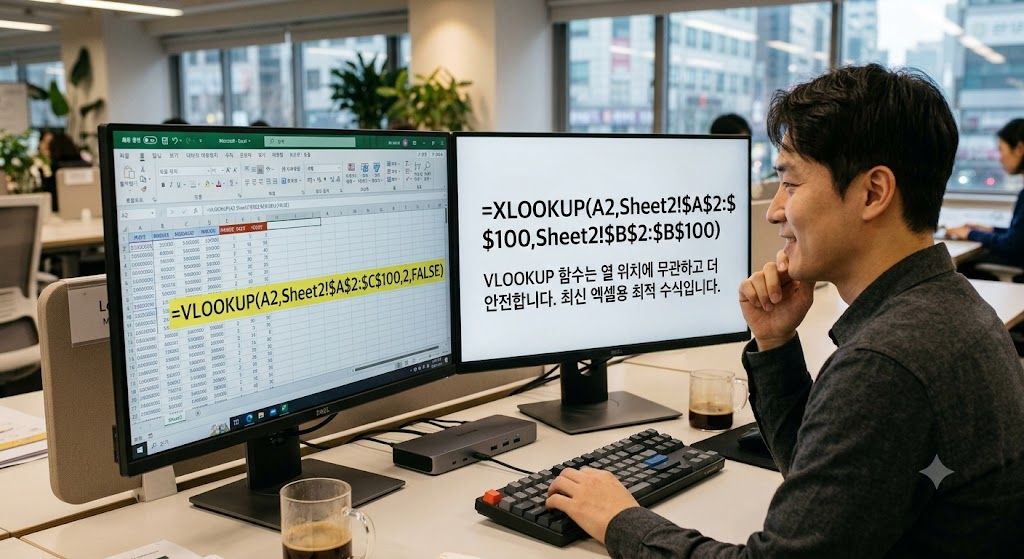
챗GPT를 활용하면 이런 고질적 한계를 단숨에 우회할 수 있습니다. 챗GPT는 좌우 방향 제약이 없는 최신 XLOOKUP 함수나 구버전에서도 깨지지 않는 INDEX-MATCH 수식을 즉시 짜줍니다. 마이크로소프트 MVP이자 오피스 교육 플랫폼을 운영하는 전진권 대표는 이제 엑셀을 잘 다루기 위해 수백 개의 함수 철자를 억지로 외울 필요가 없다고 설명합니다. 데이터의 열 위치와 도출하려는 결과값의 논리를 인공지능에게 차분히 설명하는 문해력이 실질적인 실력이라는 이야기입니다.
비교 항목 | 기존 수작업 VLOOKUP | 챗GPT 추천 XLOOKUP | 챗GPT 자동화 VBA 매크로 |
|---|---|---|---|
기준 열 제약 | 기준 열이 반드시 범위 첫 열에 위치해야 함 | 좌우 방향 제약 없이 자유로운 탐색 가능 | 다중 조건 및 원천 데이터 위치 무관 |
열 삽입 시 안정성 | 열 삽입/삭제 시 인덱스 오류 발생 위험 | 동적 참조가 유지되어 오류 없음 | 헤더 명칭 기반 검색으로 구조 변경에 안전 |
대용량 처리 속도 | 10만 행 이상 연산 시 파일 다운 현상 발생 | 수식 엔진 리소스를 지속 소모함 | 메모리 배열 연산 후 값만 붙여 속도 우수 |
학습 진입 장벽 | 구문 오류 원인 파악에 긴 시간 소모 | 자연어 질문으로 최적 수식 즉시 생성 | 문법 지식 없이 복사 붙여넣기로 구현 |
실패 없는 VLOOKUP 대체 프롬프트 양식
데이터 구조를 챗GPT에게 명확히 알려주면 군더더기 없는 수식이 완성됩니다. 역할과 시트 구조를 먼저 분리해서 적어주는 방식이 안전합니다.
[역할 부여] 너는 10년 차 공인 엑셀(Microsoft Excel) 데이터 분석 전문가야.
[데이터 구조]
- 시트1(주문내역): A열=주문번호, B열=고객ID, C열=결제금액
- 시트2(고객마스터): A열=이메일, B열=고객ID, C열=고객명, D열=등급
[요청 사항]
시트1의 D열에 '고객명'을 채우고 싶어. 시트2에서는 '고객ID'가 B열에 있고 가져올 '고객명'은 C열에 있어.
1. 열 위치가 바뀌어도 깨지지 않도록 VLOOKUP 대신 최신 엑셀용 XLOOKUP 함수와 구버전 호환용 INDEX-MATCH 함수 2가지를 작성해줘.
2. 수식의 각 인수가 무엇을 의미하는지 한눈에 알기 쉽게 주석을 달아줘.
오염된 원천 데이터를 다듬는 전처리 프롬프트
전사적 자원관리(ERP) 시스템에서 내려받은 원장 데이터를 열어본 사람이라면 누구나 겪는 골칫거리가 있습니다. 회사명 앞뒤에 알 수 없는 띄어쓰기가 잔뜩 들어가 있거나, 날짜가 마침표와 슬래시로 뒤섞여 있는 상태입니다. 텍스트 형태가 어긋나 있으면 어떤 수식을 걸어도 일치하는 값을 찾아내지 못합니다.
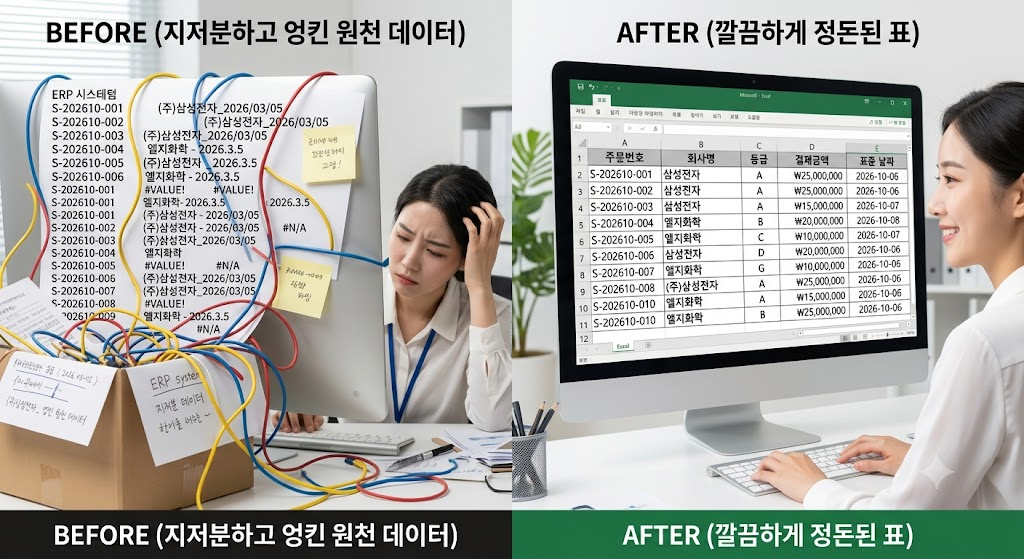
이럴 때는 데이터를 깔끔하게 청소하는 로직을 인공지능에게 요청해야 합니다. 수식 한두 개로 해결하기 어려운 다중 서식 분리도 차분하게 조건을 걸면 단번에 정리됩니다.
텍스트와 날짜를 동시에 분리하는 지시문
지저분한 문자열을 특정 규칙으로 쪼개고 표준 날짜 서식으로 변환하고 싶을 때 사용하는 문장입니다. 복잡한 추출 공식을 외우지 않고 상황 예시를 문장에 직접 포함하는 편이 효과적입니다.
[상황] ERP에서 내려받은 A열 데이터가 심각하게 오염되어 있어. (예: " (주)삼성전자_2026/03/05 ", "엘지화학 - 2026.3.5", " 현대차 2026-03-05 ")
[요청 사항]
1. 앞뒤 불필요한 공백을 완전히 제거하는 방법 (TRIM 함수 활용)
2. 회사명과 일자를 분리하여 B열에는 깨끗한 '회사명', C열에는 'YYYY-MM-DD' 표준 엑셀 날짜 형식으로 변환하는 수식을 알려줘.
3. 만약 수식만으로 복잡하다면 한 번에 일괄 변환해 주는 엑셀 VBA 매크로 코드도 함께 작성해줘.
보이지 않는 유령 공백 문자를 지우는 법
웹 브라우저나 그룹웨어 표를 복사해 엑셀로 가져왔을 때 TRIM 함수를 써도 띄어쓰기가 사라지지 않는 경우가 많습니다. 웹 문서 특유의 '줄 바꿈 없는 공백'인 CHAR(160) 아스키코드가 숨어 있기 때문입니다. 이럴 때는 챗GPT에게 웹 복사 텍스트가 정화되지 않는다고 질문하면 =TRIM(CLEAN(SUBSTITUTE(A2, CHAR(160), " "))) 같은 특수 변환 공식을 건네줍니다.
매크로 코드 생성과 안전한 실행 절차
매주 금요일마다 분산된 지점들의 엑셀 파일을 하나로 모으는 일은 손목을 욱신거리게 만듭니다. 실무 현장 실험 데이터에 따르면 10~20개 지점의 파일을 수작업으로 열어 붙여넣을 때 평균 45~60분이 소요됩니다. 챗GPT가 작성한 표준 VBA 매크로 실행 버튼 클릭 시 단 3초 내외로 완료되는 정량적 성능 향상이 검증되었습니다. 업계 전문가들은 챗GPT와 스프레드시트의 결합이 비전공 직장인을 사내 매크로 개발자로 바꾸는 흐름을 만들었다고 평가합니다.
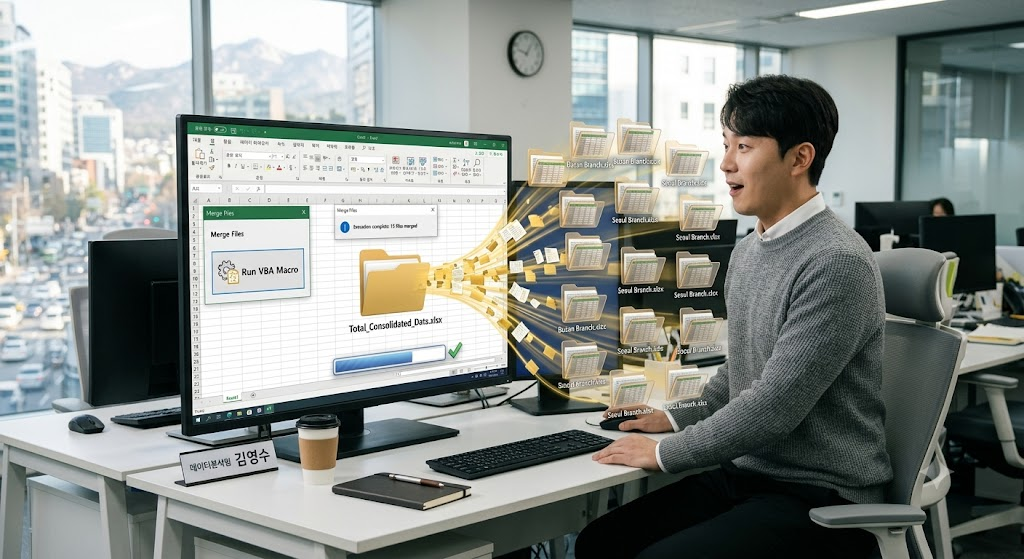
여러 엑셀 파일을 하나로 합치는 취합 코드 요청문
파일 수십 개를 통합할 때 쓰는 지시문은 반복 조건과 화면 최적화 설정을 함께 명시해야 버벅거림이 없습니다.
[목표] 현재 작업 폴더 내에 있는 모든 .xlsx 엑셀 파일의 '데이터' 시트 내용을 현재 통합 문서의 '취합' 시트에 행 단위로 순차적으로 이어 붙이는 VBA 매크로 코드를 작성해줘.
[세부 규칙]
- 1행의 머리글(헤더)은 첫 번째 파일에서만 가져오고, 두 번째 파일부터는 데이터(2행부터)만 복사할 것
- 화면 깜빡임 방지(Application.ScreenUpdating = False)를 적용해 속도를 최적화할 것
- 실행 전 테스트용 백업 시트를 자동 생성하는 안전장치 구문을 코드 맨 앞에 추가할 것
- 취합이 끝나면 "총 X개 파일 취합 완료!" 팝업 메시지를 띄울 것
엑셀 편집기에 코드를 심는 네 가지 단계
생성된 코드를 파일에 적용하는 순서는 간단하지만 확장자 선택을 빠뜨리지 않아야 합니다. 차근차근 따라 하면 누구나 완성할 수 있습니다.
엑셀 창에서 단축키
Alt + F11을 눌러 비주얼 베이직 편집기를 엽니다.상단 메뉴에서 [삽입]을 누르고 [모듈(Module)]을 선택합니다.
챗GPT가 적어준 코드를 모듈 편집 창에 그대로 붙여넣습니다.
단축키
F5를 눌러 실행하거나, 시트 화면의 [개발 도구] 메뉴에서 버튼 양식을 만들어 연결합니다.
여기서 주의할 점이 있습니다. 작업 문서를 저장할 때 일반 .xlsx가 아닌 매크로 사용 통합 문서(.xlsm) 확장자를 골라야 작성한 코드가 지워지지 않고 보존됩니다.
에러 메시지가 떴을 때 챗GPT로 바로잡는 방법
수식을 넣고 엔터를 쳤을 때 오류 표식이 나타나면 가슴이 철렁 내려앉기 마련입니다. 이제는 혼자 끙끙 앓을 필요 없이 화면에 뜬 에러를 문장에 그대로 담아 되물어보면 됩니다. 질문할 때 셀의 현재 데이터 형식을 덧붙여야 정확한 처방이 나옵니다.
#N/A 에러와 숫자 서식 불일치 문제
기준 데이터와 찾는 표의 형식이 다르면 일치하는 값이 없다는 의미로 #N/A가 뜹니다. 한쪽은 일반 숫자 1001로 적혀 있고 다른 쪽은 텍스트 형태 1001로 저장되어 있으면 엑셀은 두 값을 완전히 다른 데이터로 인식합니다. 챗GPT에 이 상황을 던지면 =XLOOKUP(TEXT(A2,"@"), Sheet2!A:A, Sheet2!B:B)나 VALUE() 함수를 활용해 서식을 강제로 맞추는 수식을 제시합니다.
#SPILL! 에러가 발생하는 원인과 대처법
최신 동적 배열 수식을 적용했을 때 자주 마주치는 메시지가 #SPILL!입니다. 결과값이 아래나 옆으로 쏟아져 나와야 하는데 그 자리에 이미 다른 텍스트나 빈 스페이스바 공백이 채워져 있을 때 발생합니다. 챗GPT에 오류를 전달하면 범위를 가로막는 장애물 셀을 비우도록 안내하거나, 단일 셀만 참조하도록 골뱅이 기호(@)를 붙이는 해법을 안내해 줍니다.
도구 도입 시 확인해야 할 비용과 사내 주의사항
챗GPT를 업무에 녹여내기 위해 반드시 값비싼 유료 플랜을 써야 하는 것은 아닙니다. OpenAI의 챗GPT 서비스는 GPT-4o 미니 모델 기반 무료 플랜(무료)으로도 충분히 고품질 엑셀 함수 작성이 가능합니다. 대용량 엑셀 원본 파일을 직접 업로드해 심층 분석을 맡기려면 월 20달러(한화 약 2만 7,000원선, 부가세 별도)의 ChatGPT Plus 구독을 선택하면 됩니다.
하지만 회사 보안 정책은 꼼꼼히 살펴야 합니다. 고객 개인정보나 대외비 재무제표 원본을 웹 화면에 그대로 올리는 행위는 사내 정보보안 규정에 저촉될 수 있습니다. 실제 데이터를 가릴 수 있도록 더미 데이터로 행과 열의 구조만 남겨서 질문하고, 도출된 수식만 사내 엑셀로 복사해 오는 습관을 들이는 것이 안전합니다.
ℹ️ 이 글은 AI 도구의 도움을 받아 초안을 작성한 뒤, 게시 전 사람이 검수·수정했습니다. · 원문 보기: AdEngine-X
이 작성자의 다른 글



📚 참고 자료
이 목록에는 AI가 작성 시 참고한 검색 자료와, 사실 확인 과정에서 대조한 공공데이터 출처가 함께 포함될 수 있습니다. 인용·재사용 시 원 출처를 확인하시기 바랍니다.
댓글 0개
댓글을 불러오는 중입니다...